
【Excel】複数口座の日次資金繰り表を一覧表示する方法
 林 めぐみ
林 めぐみこんにちは! あすのて経営の林めぐみです。
Excelで複数口座の日次資金繰り表を作って、なおかつ日々の残高を一覧で見たいことってありますよね。「複数口座 資金繰り表」と検索して当ブログへ来てくれた方が多かったので、私がやっていた方法をシェアします。
どういうことか
具体的には、以下のSheetがあったとします。
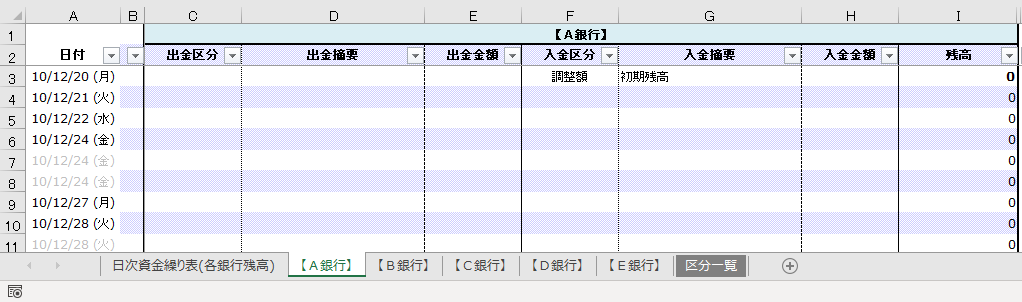
■【A銀行】銀行口座Sheet
通帳形式の日次資金繰り表。
日付は昇順に並んでいる。同じ日の明細が複数行、存在しうる。
まったく同じ形式で【B銀行】~【E銀行】のSheet もある。
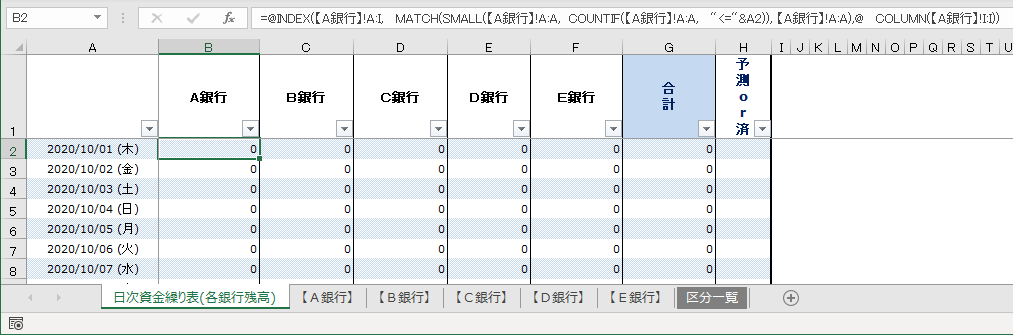
■残高まとめSheet
日付をキーにして、A~E銀行のその日の最終残高を集めてきて一覧表示する。
結論
Excelで作ることは出来ます。が、関数をかなり入れ子にする必要があるので、あまりオススメしません。笑
【2021/07/01追記】
最新版のExcelを使っている場合は、XLOOKUP関数を使うと、簡単に実現できます。
どうしても複数Sheetを集計したい方へ
Excelの関数が分かる人だけ、続きをお読みください。
Excelの使い方や関数についてのお問い合わせはお受けできません。何卒ご了承ください。
ExcelのSheet構成
■【A銀行】Sheet
| A列 | I列 |
|---|---|
| 日付形式のデータ (yyyy/mm/dd形式) ※曜日の表示は書式設定でおこなう | 残高 (数値形式のデータ) |
| 【重要】日付は昇順で並んでいる | 残高は明細1件ごとに計算するため、同じ日付が複数行ありうる |
■残高まとめSheet
| A列 |
|---|
| 日付形式のデータ |
| 各日付は1行ずつ。 A~E銀行までの銀行口座Sheetを集計する際のキーにする |
各銀行Sheetには、同じ日付が複数行あります。また、日付が飛ぶ(明細がない日もある)ことを想定します。よって、指定日と同じ または 最も直前の日付の[最終残高]を取得するようにします。
残高まとめSheet の[B2]セルに以下の数式を入力してください。
【2021/07/01追記】
■最新版(2020/01/30以降) バージョンのExcelを使っている場合
=XLOOKUP($A2,【A銀行】!$A:$A,【A銀行】!$I:$I,,-1,-1)
■古いバージョンのExcelを使っている場合
=INDEX(【A銀行】!$A:$I, MATCH( SMALL(【A銀行】!$A:$A, COUNTIF(【A銀行】!$A:$A, "<="&$A2) ), 【A銀行】!$A:$A), COLUMN(【A銀行】!$I:$I) )
同じ要領で、[C2]セルには【B銀行】、[D2]セルには【C銀行】…と数式を入力していきます。
※銀行口座ごとに異なるシートを参照するため、列方向(右方向)へドラッグによるコピーはできません。
※下方向へのコピーは可能です。
参考情報(外部リンク)


関連記事
ExcelでOK!最も簡単な資金繰り表の作り方
貴社では、資金繰り表を作っていますか? 「作ったほうがいいのは分かっているんですけど……」という社長さん、経理担当者さん、お気持ちはよく分かります。 資金繰り表を…
 製造業・卸売業向け経営コンサルティング|あすのて経営
資金繰り管理システム「milestone」の中の人とお話しました
こんにちは!あすのて経営の林めぐみです。先日、資金繰り管理システム「milestone」の中の人、公認会計士の姫野省吾さんとお話する機会がありました。短い時間ではありま…

ご参考になりましたら幸いです。